
Photoshopに戻し、パスツールで線画の一部を描いていきます。
パスツールはデジタルならではのきれいなラインがかけますが
そのかわりに線が均一な太さになってしまいます。
つまり、金属細工の模様のようにちょっとズレると困る部分に最適です。
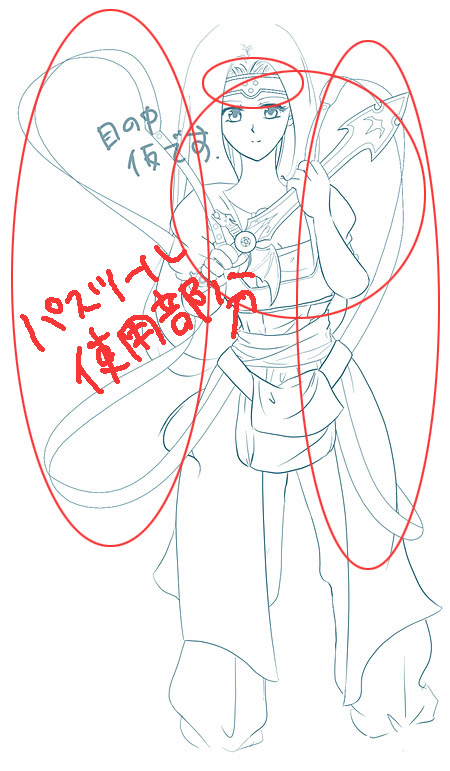
今回はミレーユのサークレットと、胸当てに付属しているひらひら布、
ラミアスの剣の刃部分をパスツールでやりたいとおもいます。

(画面はPhotoshop5.01Jです。古くてすいません)
赤い部分の万年筆のようなやつがパスツールです。
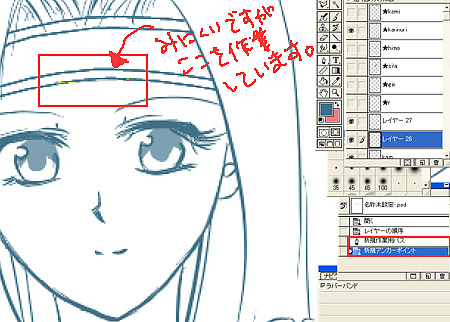
まっすぐになってしまっているサークレットの中央に
丸みをつくっていきます。
右下の赤い四角は履歴です。
まず、パスツールで始点と終点を打ちます。
次に、真ん中にアンカーポイントを追加し、そのポイントをぐいっと下に移動します。
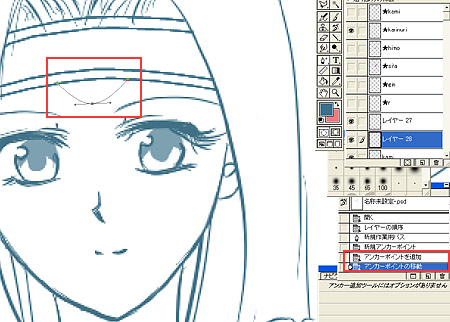
するとなんだか曲線と横棒が出ています。
この曲線だけが本当の線になる部分です。
横棒の長さをいじると曲線のゆがみ方が変わります。
満足いく角度になったら 編集>境界線を描く で実線にします。
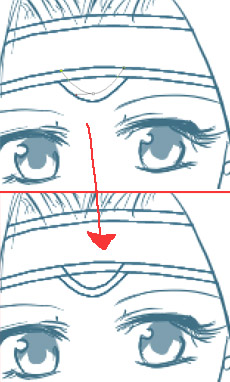
パスを上に少し移動させて同じ線をもう1つ引きました。
で、元のまっすぐな線を消しゴムで消せばきれいな丸みが残ります。
パスは不要になったら削除して大丈夫です。
次に、剣にとりかかっていきます。
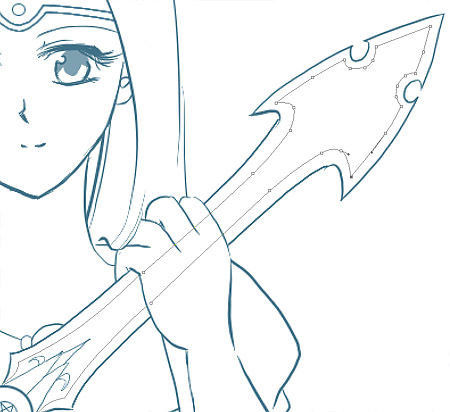
基本的にこれも始点と終点を打ち、
間を打ち、角度を変え…という作業ばかりしています。
上のスクリーンショットでは内枠っぽいところの線を作ったところです。
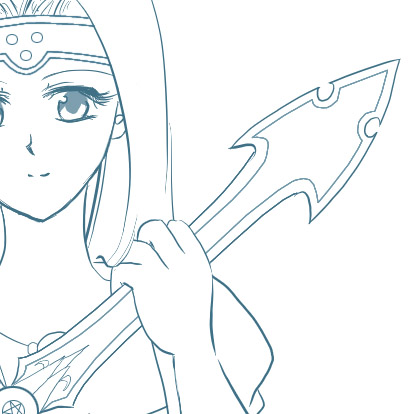
実線にしました。
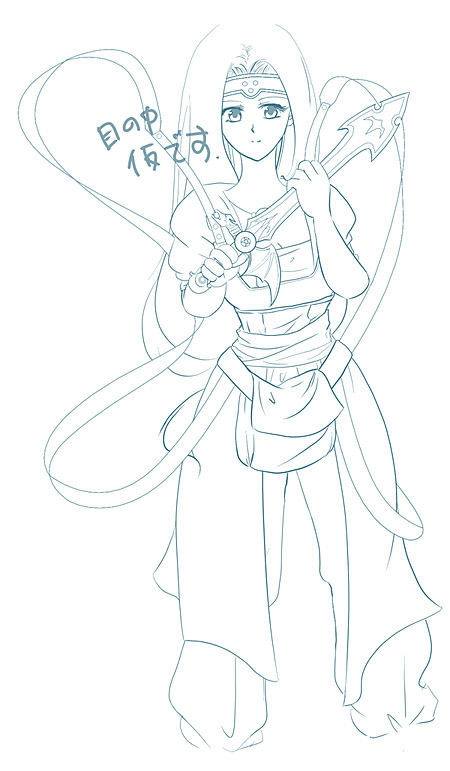
髪がちょっとバランス悪かったので直し、
パスツールで忘れてた細かいところを追加してミレーユ完成です。
PR


